
Opere a Polymarket com o Traderline.
O que você precisa
▾
- Sua caixa de email, aberta em outra aba. A Polymarket envia os códigos para lá.
- Uma forma de pagar (apenas para o Nível 2). A Polymarket tem as opções mais comuns: cartão, Apple Pay, Google Pay, Revolut Pay e PayPal. Cripto também funciona.
- Um computador, Windows ou Mac. O app de trading é um aplicativo de desktop.
- Cerca de dez minutos, do início ao fim.
Antes de começar: confira as regras
▾
A Polymarket não está disponível em todos os lugares. Durante o cadastro, você confirma que aceita os Termos de Uso da Polymarket e que não está nos EUA nem em outra região restrita. Leia-os primeiro. Você também vai conectar o Traderline, então leia os Termos e Condições do Traderline, incluindo a aba da Polymarket. No passo 11 você ainda aceita os Termos de Serviço da Magic, com link naquela tela.
O uso dessas plataformas só é permitido onde a lei permitir, e verificar isso para o seu país é responsabilidade sua.
Crie sua conta
Quatro passos rápidos. Ao fim deste nível, sua conta e sua carteira já existem.
1Abrir a Polymarket
▾
Clique no botão abaixo para abrir a Polymarket e depois clique no botão azul Sign Up no canto superior direito da página.
Abrir a Polymarket →
2Digite seu email
▾
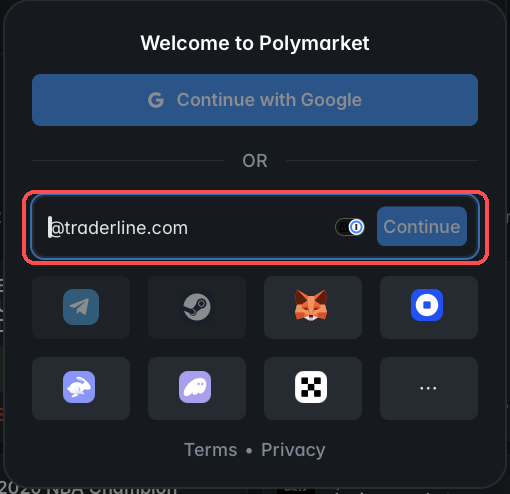
Digite seu endereço de email e clique em Continue. Se preferir, use Continue with Google. Ignore os outros ícones, você não precisa deles.
3Digite o código do seu email
▾
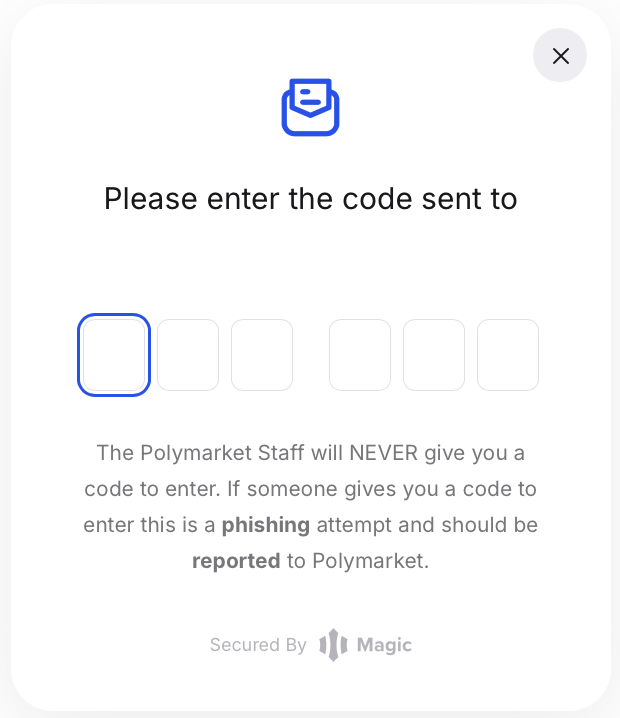
A Polymarket envia um código de 6 dígitos por email. Abra sua caixa de entrada, copie o código e digite-o. Sem email após um minuto? Verifique a pasta de spam.
4Escolha um nome de usuário da Polymarket e aceite os termos
▾
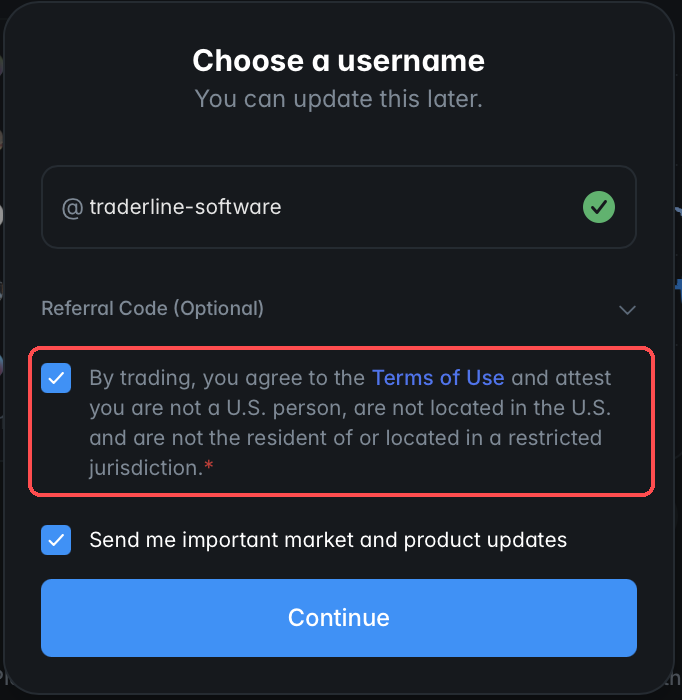
Digite qualquer nome de usuário. Você pode mudar depois. Depois marque a primeira caixa, destacada abaixo: ela significa que você aceita os Termos de Uso e confirma que não está nos EUA nem em uma região restrita. Clique em Continue.
Pronto. Sua conta e sua carteira agora existem.
Adicionar dinheiro
Você pode depositar quando quiser, mas faça antes do Nível 3: conectar o Traderline exige saldo na conta.
5Escolha como pagar
▾
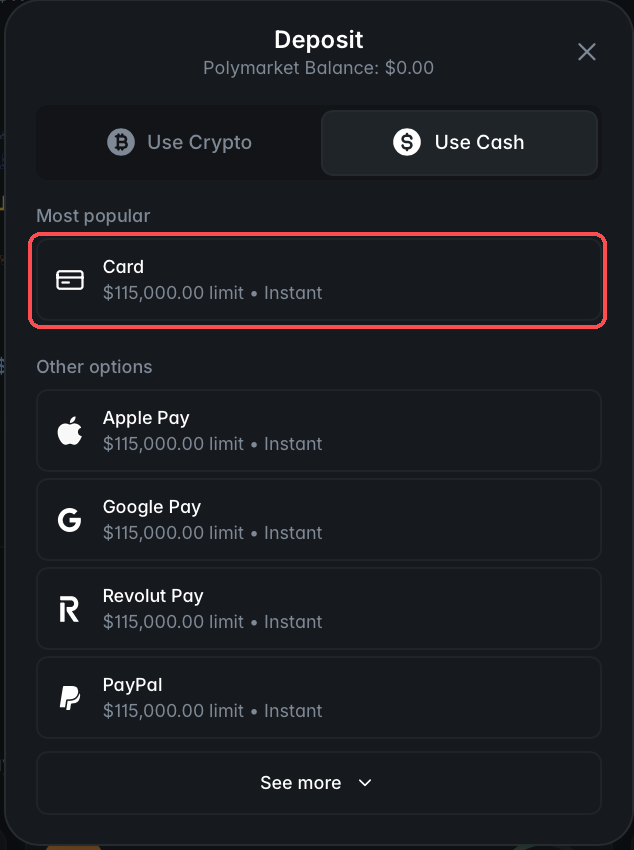
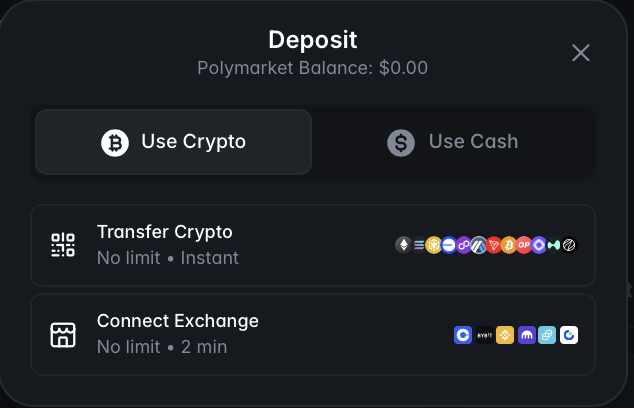
Clique em Deposit no topo da Polymarket. Na janela que abrir, escolha a aba Use Cash e selecione sua forma de pagamento. Cartão é a mais popular. Apple Pay, Google Pay, Revolut Pay e PayPal funcionam exatamente da mesma forma.
Prefere depositar com cripto?▾
Escolha a aba Use Crypto. Transfer Crypto te dá um endereço de depósito (mínimo de $10), e Connect Exchange vincula uma conta como Coinbase ou Binance. Se nada disso fizer sentido para você, use a aba Cash acima.
6Escolha o valor e pague
▾
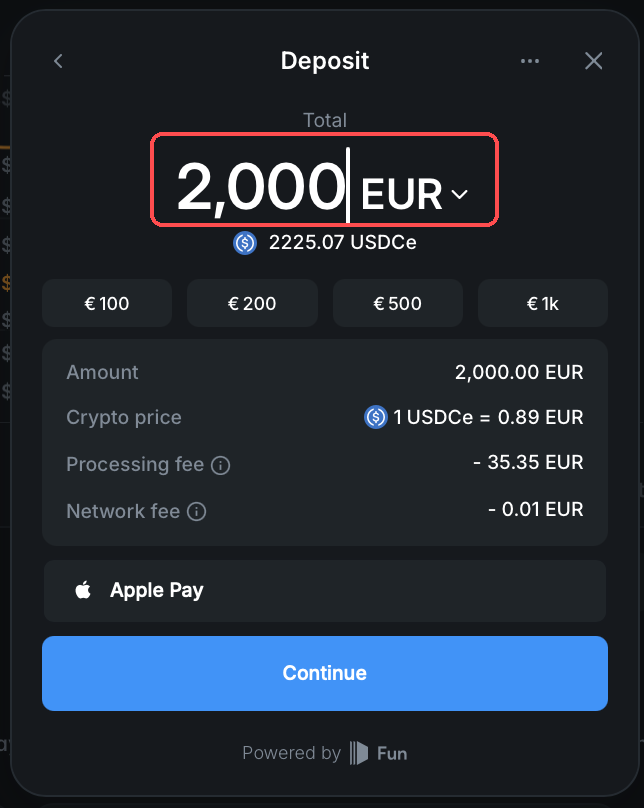
Digite quanto você quer depositar e clique em Continue. A janela mostra seu dinheiro convertido em USDCe, o dólar digital em que seu saldo na Polymarket é mantido. 1 USDCe vale cerca de 1 dólar americano. Qualquer taxa de processamento é mostrada antes de você confirmar, então não há surpresas.
Pagando com cartão pela primeira vez? Três telas rápidas a mais.
O provedor de pagamento pede alguns dados na primeira vez. É uma verificação de identidade normal, acontece uma única vez, e depois você paga.
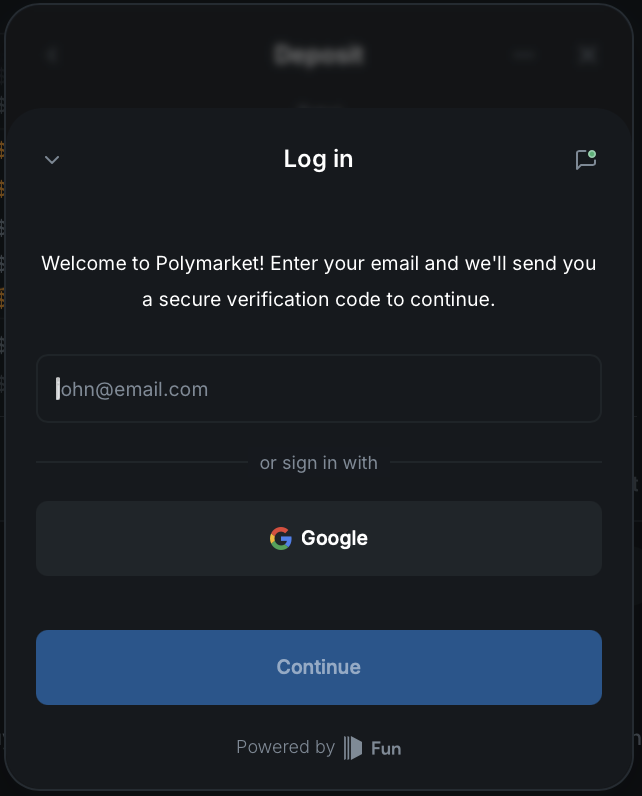 A Confirme seu email. Um novo código é enviado para ele.
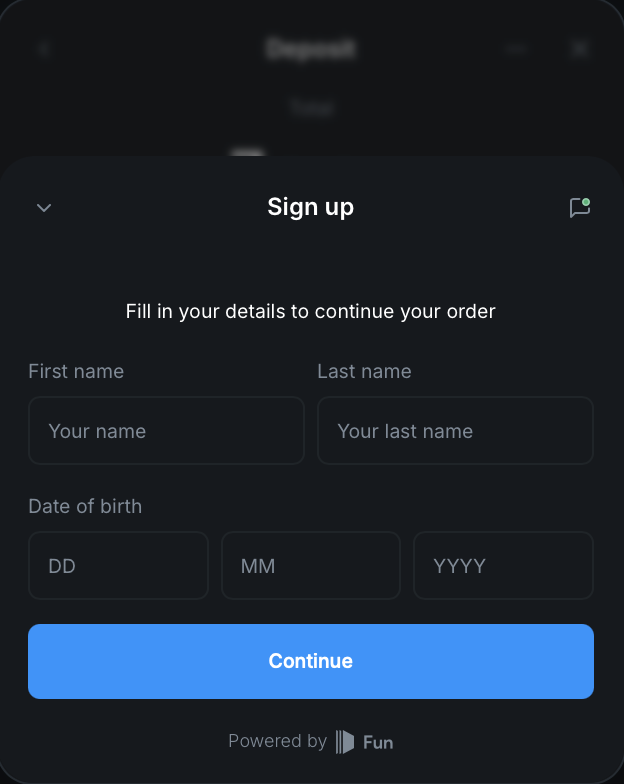 B Informe seu nome e data de nascimento.
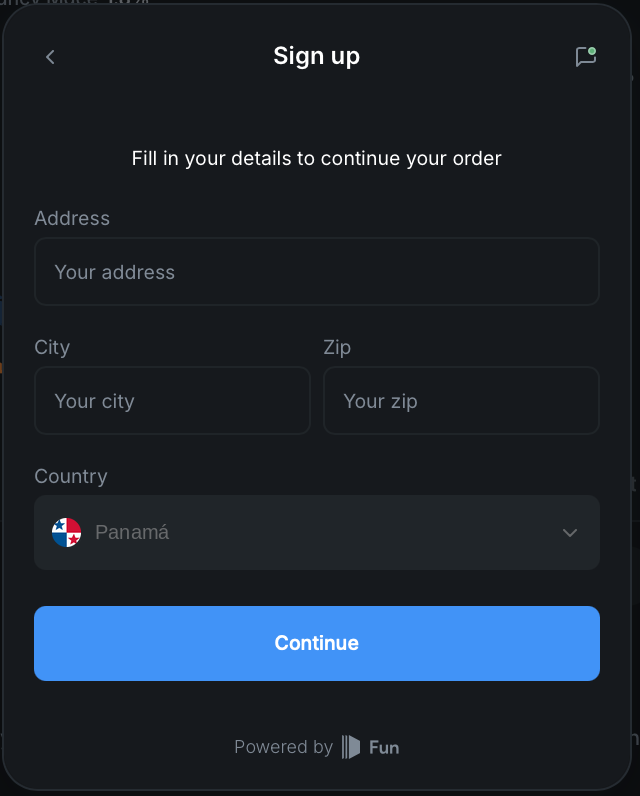 C Informe seu endereço e clique em Continue.
Conectar o Traderline
Oito passos rápidos. No fim, você opera a Polymarket com a ladder.
7Baixar o Traderline
▾
Clique no botão abaixo, escolha seu sistema, Windows ou Mac, e baixe o Traderline for Polymarket. Instale como qualquer outro app e abra.
Baixar o Traderline →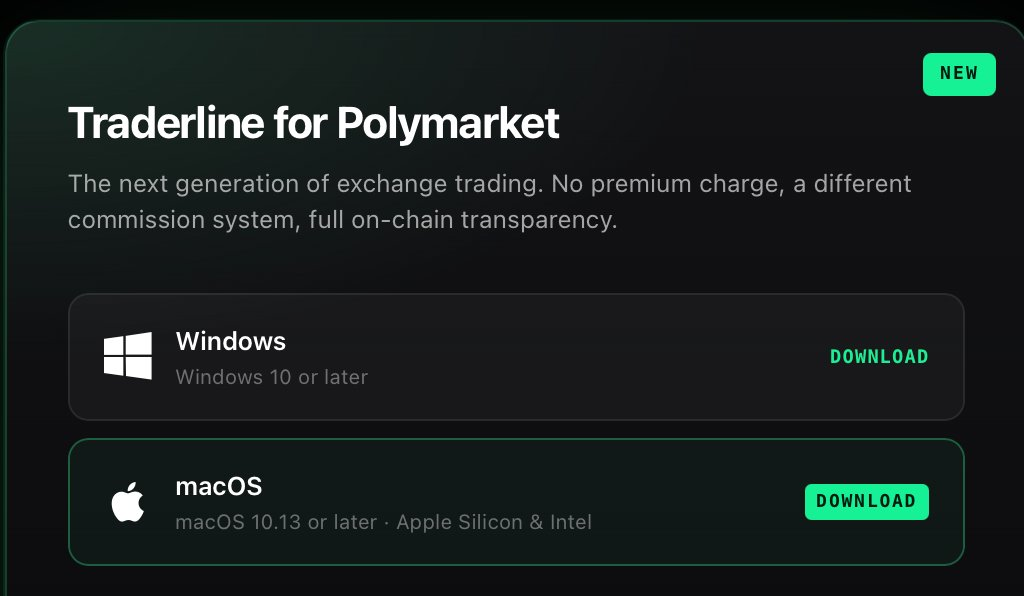
8Clique em Connect
▾
No app, olhe o canto superior direito e clique no botão verde Connect, destacado abaixo.
 Traderline · Polymarket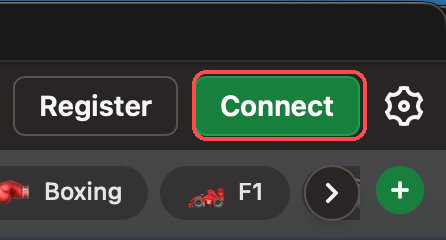
9Diga quando sua conta foi criada
▾
O app pergunta quando sua conta da Polymarket foi criada. Você criou a sua no Nível 1 deste guia, então escolha a primeira opção, On or after May 4, 2026.
Traderline · Polymarket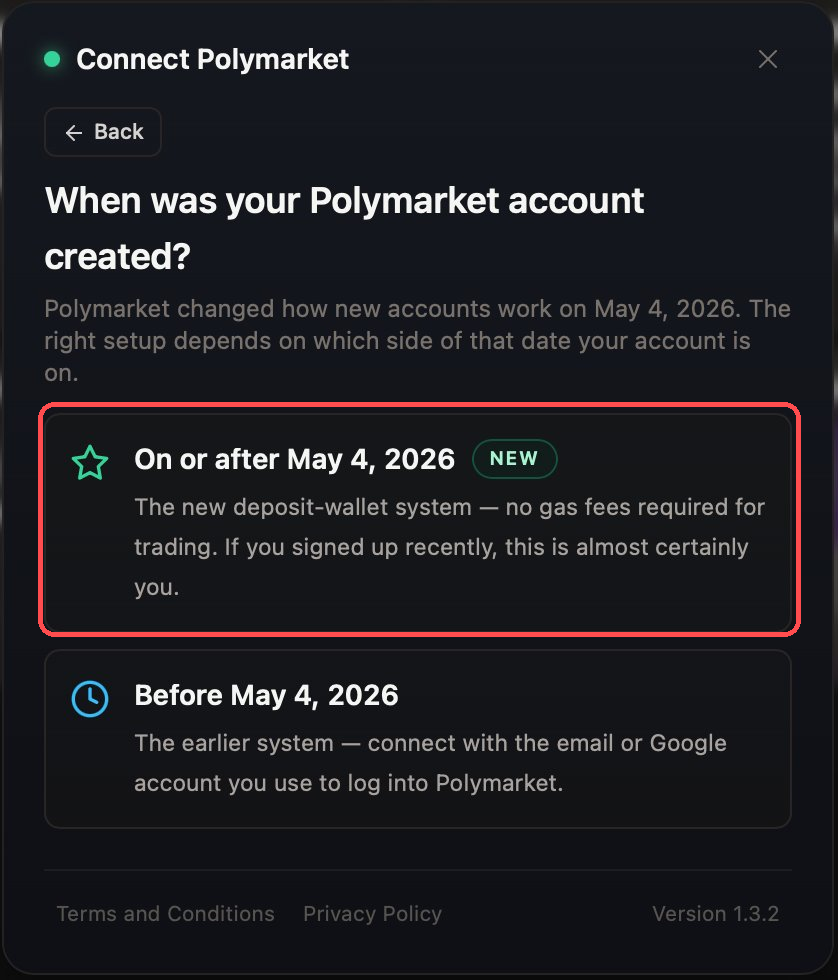
10Clique em Export from Magic
▾
A tela Connect your wallet aparece. Ela pede sua signer private key: a senha da carteira que a Polymarket criou para você no Nível 1. O Traderline precisa dela para enviar suas ordens na Polymarket.
Você ainda não tem a chave, e isso é normal. Clique em Export from Magic, no canto superior direito do campo, destacado abaixo. Isso abre a página oficial da Magic, o serviço que guarda sua chave, no seu navegador.
Traderline · Polymarket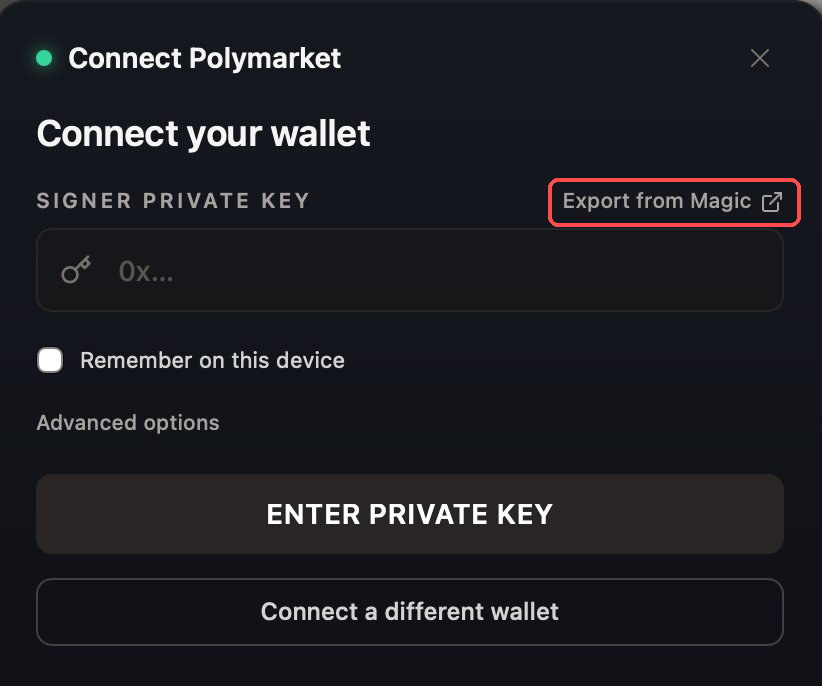
11Marque as caixas e revele sua chave
▾
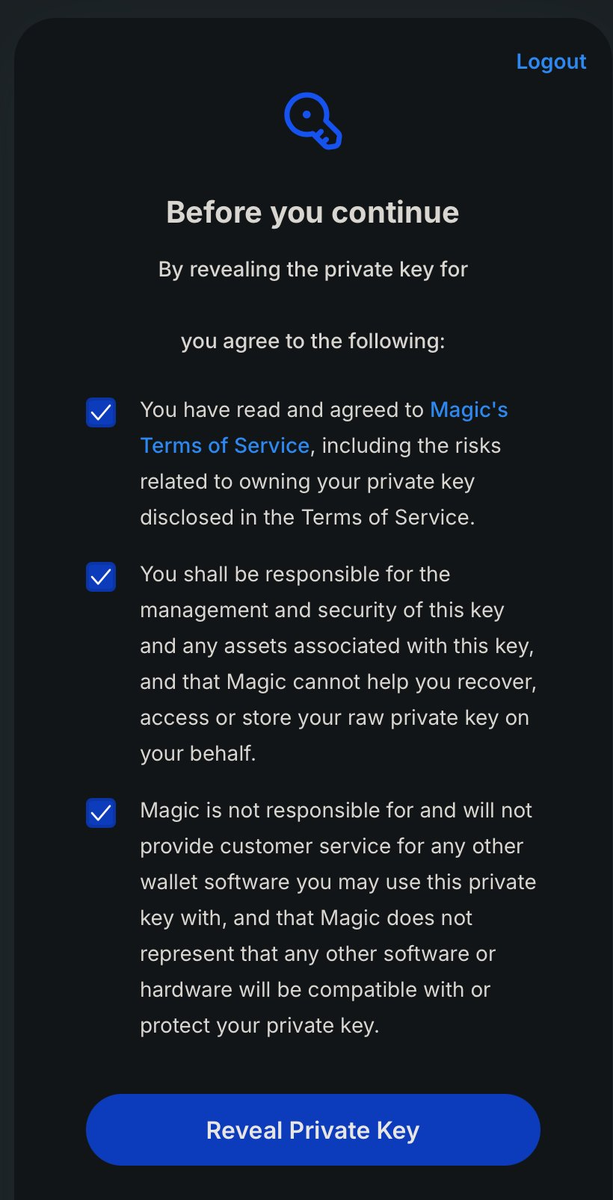
Marque as três caixas. Elas são as condições da Magic para a entrega, incluindo os Termos de Serviço, com link ali mesmo na página. Depois clique em Reveal Private Key.
12Copie a chave
▾
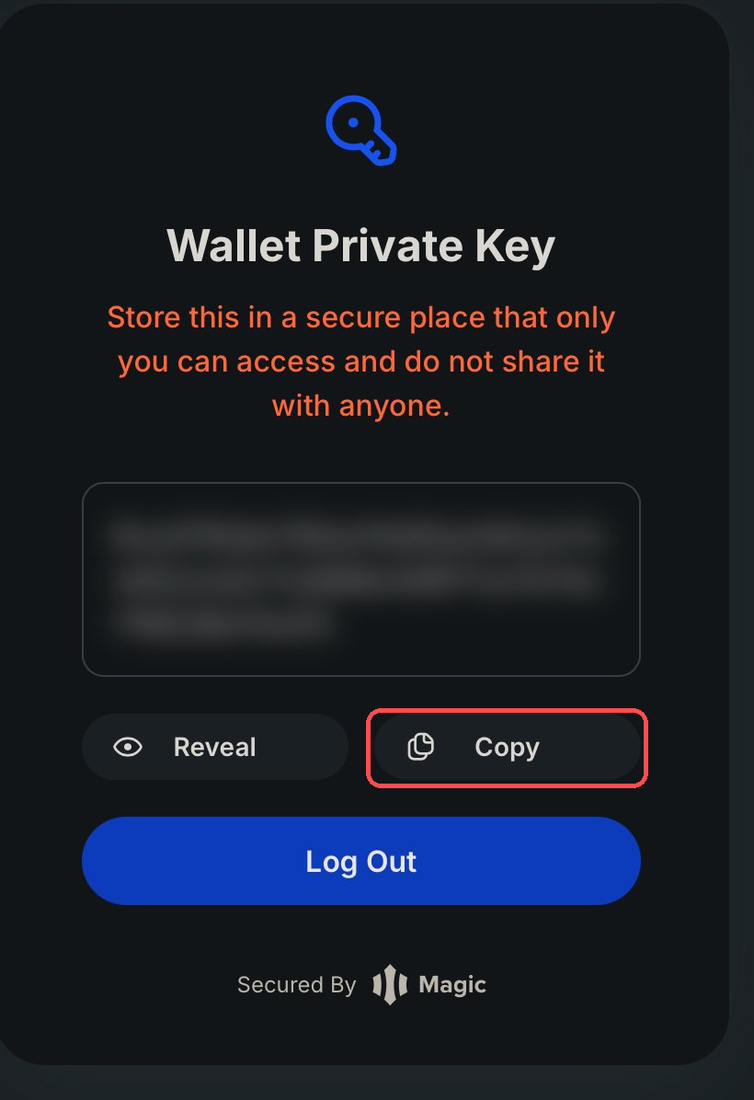
Clique em Copy. Se o Copy estiver acinzentado, clique em Reveal primeiro, depois em Copy. Você não precisa lê-la, anotá-la nem memorizar nada. O computador está guardando-a para você agora.
13Cole no Traderline e conecte
▾
Volte ao app do Traderline. Clique no campo Signer Private Key e cole: Ctrl+V no Windows, Cmd+V no Mac. Uma caixa verde aparece: Logged in as Polymarket Proxy, pUSD available. Essa é sua conta, reconhecida.
Marque Remember on this device se este for o seu próprio computador, assim você não precisa colar a chave de novo na próxima vez. Depois clique em CONNECT.
Traderline · Polymarket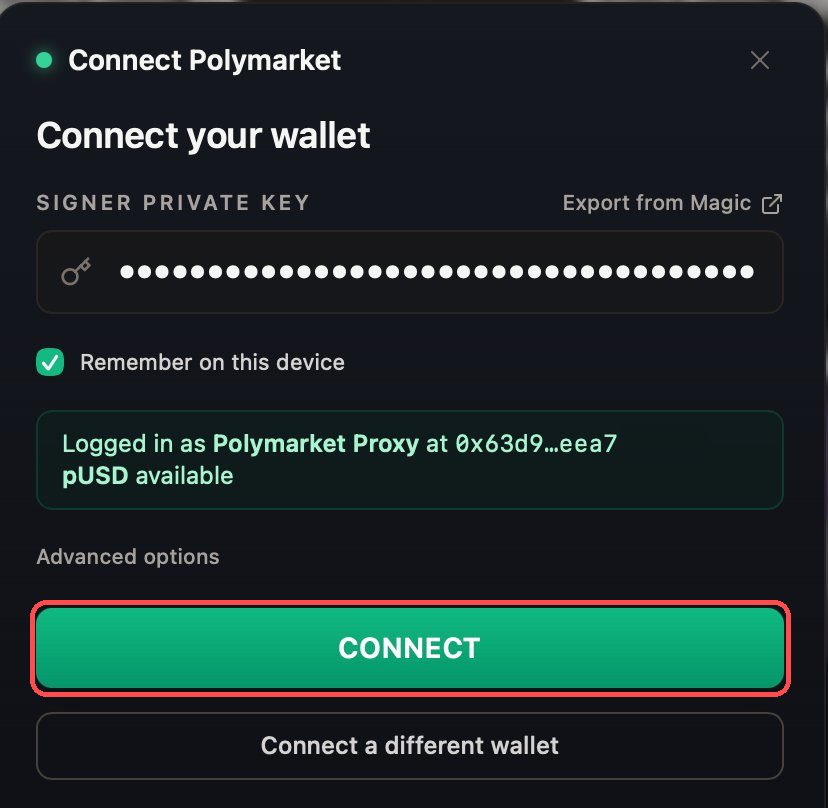
14Escolha seu apelido no Traderline
▾
Última tela: um apelido público para o ranking do Traderline. De 3 a 32 caracteres, letras minúsculas, números e hífens. Ele é fixado quando você assina sua próxima operação. Ainda em dúvida? Clique em Later e defina quando quiser pelo cabeçalho.
Traderline · Polymarket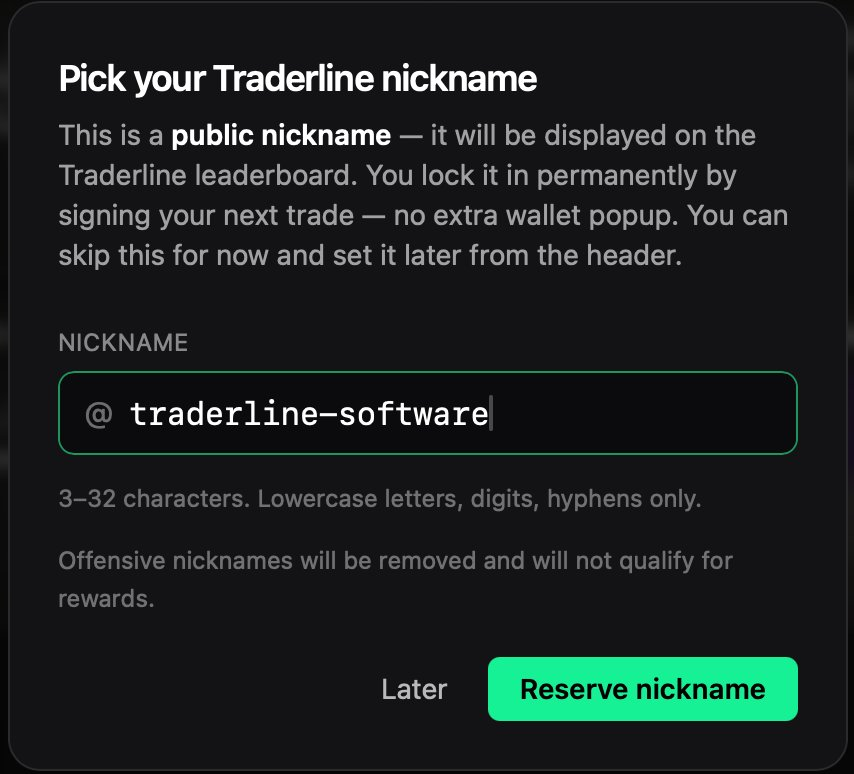
Se algo der errado
▾
- O email com o código nunca chega
- Verifique a pasta de spam primeiro. Ainda nada? Feche a janela, clique em Sign Up de novo e um novo código é enviado.
- O cadastro diz que sua região está bloqueada
- A Polymarket não está disponível em todos os países, e a criação de conta avisa na hora. Não há solução alternativa que o Traderline possa oferecer, e tentar burlar o bloqueio viola os termos da Polymarket.
- Você pagou mas o saldo aparece como zero
- Pagamentos com cartão costumam ser instantâneos, mas podem levar alguns minutos. Atualize a página. Se ainda mostrar zero após 15 minutos, contate o suporte da Polymarket com seu comprovante de pagamento.
- A página da Magic me pede login
- Use o mesmo email do Nível 1. A Magic envia um código por email, exatamente como no cadastro.
- O Copy está acinzentado
- Clique em Reveal primeiro, depois em Copy.
- A caixa verde "Logged in" nunca aparece
- A chave não foi colada por completo. Volte à Magic, clique em Copy de novo, cole de novo. Nunca digite à mão.
- O CONNECT não passa
- Conectar exige saldo na sua conta da Polymarket. Uma conta vazia não pode ser conectada. Deposite no Nível 2 e tente de novo.
- Conectado, mas o saldo mostra 0
- Seu depósito ainda pode estar sendo processado na Polymarket. O dinheiro fica na Polymarket; o Traderline apenas o exibe. Aguarde alguns minutos e atualize.
- Ainda travado
- Pergunte no Discord do Traderline. Pessoas reais, respostas rápidas. Nunca aceite DMs no Discord de usuários que parecem ser do Traderline ou da Polymarket, é um golpe conhecido. A Polymarket e o Traderline nunca vão te chamar na DM primeiro.
Conectado. A ladder é sua.
Escolha um Type como Sports no topo, busque um mercado e opere. As mesmas habilidades, uma nova exchange.
Traderline · Polymarket